看到隔壁棚都支援 Apple Pay 了,GoShare 也不落人後正式導入了這樣的行動支付選項。重點是,總是很懂得搞 事 活動的 Gogoro,也跟進了贈送 AirPods Pro 的活動,除了連續 30 天每天抽 1 組以外 -- 共 30 組,大家應該會算吼。重點是還很阿莎力的只需要完成 2 次有付款的有效騎乘(就是帳單金額要大於零,才有支付到啊 XD)即可擁有抽獎資格,這的確是狂抽猛送沒在怕的活動無誤啊。繼續閱讀 GoShare 支援 Apple Pay 如何設定看這裡報導內文。
▲圖片來源:GoShare
GoShare 支援 Apple Pay 了,如何設定看這裡
天氣熱想鼓勵大家多多利用共享服務,這次 GoShare 也算發足了勁要讓這個主打超快速 3 分鐘完成審核的移動共享服務更為流行。除了上述使用 Apple Pay 就抽 AirPods Pro 的活動外(到 7/17 止,每天抽一組),還有 Apple Pay 支付每趟回饋 10 元騎乘金的活動。
▲圖:這是 GoShare 官方的預告... 邀請大家吃 Apple 這樣(來源:GoShare)
這次活動期間,如果你剛好用的是台新信用卡的話,則是還可享有首度綁定台新卡做 Apple Pay 支付 GoShare 騎乘費用可獲得 50% 首付回饋(需注意,這項優惠是從 7/1 開始);早已掛上 Apple Pay 的朋友也別難過,因為台新即日起至 7/17 也提供了每趟 20% 刷卡金的回饋。(詳情請見活動頁面資訊)
▲圖片來源:GoShare
OK... 現在小編後悔昨天騎 GoShare 沒有先把 Apple Pay 設定起來了(流淚),不過這項活動其實會持續到 7/17,接下來我們也來教大家怎麼設定這個行動支付選項。
點此下載 GoShare app(連結註冊可享有總價 NT$100 折扣優惠)
首先,如果你還沒有註冊的話,可以參考我們的註冊教學。註冊完成之後打開更新到 2.4.2 版本以上的 GoShare app,點擊底部三顆圓形最左邊的大頭照:
在彈出的選單裡選擇「付款設定」:
在此你就可以把付款設定從其他設定到 Apple Pay。設定完成後,以後每次騎乘結束都會跳出 Apple Pay 的付款頁面 -- 相對於預設信用卡支付,結束騎乘時得要多一步付款步驟,不過也相對安心些囉:
延伸閱讀:
台北南門市場支援 Apple Pay 行動支付,買菜也能現金不沾手

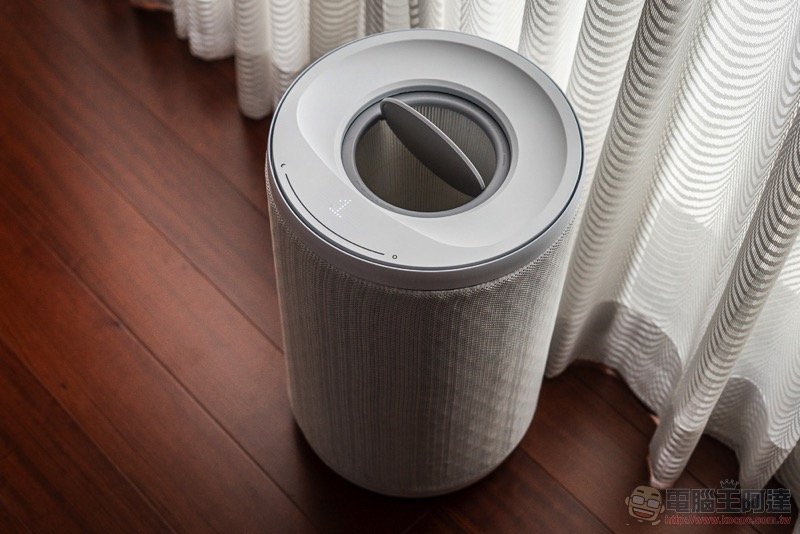
瑞士高品質 Aeris aair lite 空氣清淨機開箱體驗 :全機式抗菌拒絕二度污染、360 度最大循環效能!
查看原始文章商品推薦
- iPhone SE 開箱體驗 :我就值得!
- 不是 iPhone 9 也不是 iPhone SE 2,Apple 平價款新機就叫 「iPhone」?
- 為何 iPhone 12 恐延後推出?原因可能是 Apple 禁止員工出差
- 疫情讓供貨吃緊,Apple 官網祭出 iPhone、iPad Pro、MacBook Air 限購令
- 超強 iPhone 解鎖密碼工具! iMyFone LockWiper 可移除 Apple ID、螢幕鎖定密碼、螢幕使用時間
- 不離不棄! Apple 為 iPhone 5s、iPhone 6、iPad Air 與 iPad mini 2 / 3 推送 iOS 12.4.6 更新
- iPhone 9/SE 2 有推兩種尺寸,Apple 2020 年將一口氣推六款 iPhone?
- Apple 官網罕見出現限購令!Mac、iPhone、iPad 等產品皆有購買數量限制
- 歷來最便宜 iPhone SE~學生也能負擔!快投入iPhone的懷抱吧~
- 受全球疫情影響,Apple 取消原訂三月底的新品發表會, iPhone 9 也將延遲推出
- 吹風機好朋友!小巧可愛的掌型吹風機讓你不再吹到手好痠
- 搶翻!好市多必買美食清單!最近夯的是這款跟麥當勞一樣的雞塊⋯
- 隨身空氣清淨機有用嗎?有效果好才值得推薦!LG隨身空氣清淨機
- 天然尚好!歐美女孩瘋Frank body, 用最天然的咖啡渣去角質~
- 公認 2019 最適合旅行隨身相機:「全球最輕旗艦級隨身機
- 2019信用卡「現金回饋+Line購物賺點大評比」多賺回饋金
- Costco俗又大碗!2019好市多高CP值必買零食、保養品、美食不藏私懶人包
- 腋下如何?舉手就黑嚕嚕太NG!讓日本Himecoto白雪肌拯
- 限量破盤商品天天有!YAHOO奇摩雙11攻略讓你買到手軟
- 2019年感恩節折扣季開跑!全台黑色購物節「最高下殺5折」買到笑嗨嗨
- 韓國超夯「燕麥牛奶瘦身法」~沒有特別節食也能10天狂瘦5KG!甚至宿便也一起清乾淨!?
- 咖哩控站出來 「台北必吃咖哩飯」推薦~每家都讓人口水直流啦!
- 沒說出口的在乎,都藏在這些小細節裡!12星座在乎你的表現都在這~(下)
- 感情越來越淡其實有跡可循!4大跡象可能是關係殺手!這樣做找回熱戀感~
- 日本美女與野獸主題Café開幕!當一次公主的享受~裝潢與食物都100分!
- SIS們身邊的他真的愛你嗎?愛你的人都會願意跟你「共用」的三個東西!
- KotexX宇宙人療癒爆表的聯名來了~除了限量小物,還有超多熱賣品項優惠!讓Kotex和宇宙人陪你萌萌噠FUN暑假️
- 日本網友票選「最有效減肥方法」Top10~第一名居然是每天在做的「這個」!
- 桃花旺旺的關鍵在這!桃花妝容教學來啦~受歡迎女生原來都有這些特徵!
- 曾之喬feat.丫頭,原來分手是另外一種成長,帶領彼此更進一步!